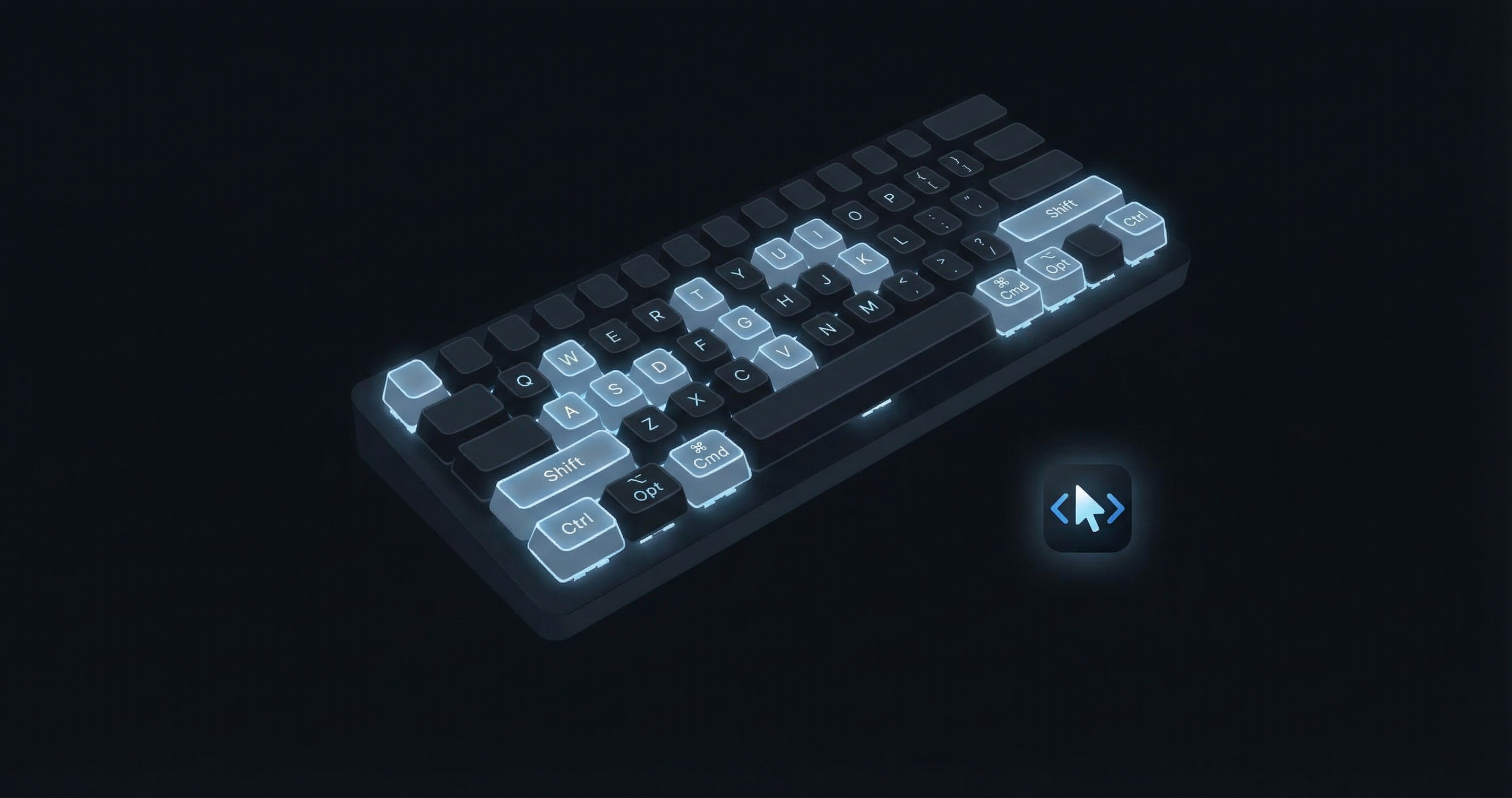

Cursor.com – Shortcuts und Tastenkürzel (Referenz)
Datum: 2025-02-01
Thema: cursor.com
Referenz der zentralen Cursor-Shortcuts für Chat, Composer und Inline-Edit sowie deren Priorisierung im Workflow. Vorausgesetzt wird Vertrautheit mit Cursor und VS-Code-Basis. Ziel: schneller Wechsel zwischen den drei KI-Kanälen ohne Maus oder Menü – und ein klares Muskelgedächtnis für den produktiven Alltag.
Warum Shortcuts den Unterschied machen
Jeder Mausklick zur Menüleiste bricht den Flow. Cursor lebt vom schnellen Wechsel zwischen Fragen (Chat), Multi-File-Arbeit (Composer) und punktgenauer Bearbeitung (Inline-Edit). Wer die drei Kernkombinationen internalisiert, arbeitet spürbar schneller – und nutzt die KI öfter für kleine Schritte statt seltener für große, unübersichtliche Aufgaben.
Die drei KI-Kanäle und ihre Shortcuts
| Kanal | Shortcut (macOS/Linux) | Shortcut (Windows) | Einsatz |
|---|---|---|---|
| Chat | Cmd + L | Ctrl + L | Kontextabfragen, Erklärungen, kleine Änderungsvorschläge |
| Composer | Cmd + I | Ctrl + I | Multi-File-Edits, Refactorings, Feature-Erweiterungen |
| Inline-Edit | Cmd + K | Ctrl + K | Lokale Transformationen an markiertem Code |
Weitere für den KI-Workflow relevante Tastenkürzel:
| Funktion | Shortcut (macOS/Linux) | Shortcut (Windows) |
|---|---|---|
| Schnell zu Datei | Cmd + P | Ctrl + P |
| Suche im Projekt | Cmd + Shift + F | Ctrl + Shift + F |
| Vorschlag übernehmen | Cmd + Enter | Ctrl + Enter |
| Dialog schließen / Vorschlag verwerfen | Esc | Esc |
Wann welcher Kanal?
| Situation | Kanal | Shortcut |
|---|---|---|
| „Was macht diese Funktion?“ | Chat | Cmd + L |
| Neues Feature über 5 Dateien | Composer | Cmd + I |
| Diese eine Methode umschreiben | Inline-Edit | Cmd + K |
| Datei schnell öffnen | Quick Open | Cmd + P |
| Kontext für KI markieren | Projektsuche | Cmd + Shift + F |
Faustregel: Ein Datei-Block → K. Mehrere Dateien → I. Nur Frage → L.
Priorisierung für den Alltag
Nicht alle Shortcuts sind gleich gewichtig. Die folgende Reihenfolge deckt den Großteil der KI-Interaktion ab.
| Priorität | Shortcut | Begründung |
|---|---|---|
| 1 | Cmd + L (Chat) | Häufigster Einstieg für Abfragen und kleine Änderungen |
| 2 | Cmd + I (Composer) | Zentrale Funktion für Multi-File-Aufgaben |
| 3 | Cmd + K (Inline-Edit) | Gezielte Einzelstellen-Anpassung ohne Composer |
| 4 | Cmd + Enter | Übernahme von Vorschlägen ohne Maus |
| 5 | Cmd + P | Dateinavigation, unabhängig von KI |
Diese fünf Kombinationen sollten zuerst im Muskelgedächtnis liegen. Cmd + Shift + F ergänzt die Kontextsteuerung (Suchbereich für die KI markieren). Weitere VS-Code-Shortcuts bleiben unverändert nutzbar.
@-Erwähnungen und Kontext
Im Chat und Composer: mit @ Dateien, Ordner oder Docs in den Kontext ziehen. Kurz: Cmd + P Datei öffnen, relevanten Block markieren, Cmd + L und @-Datei erwähnen – präziser als „schau mal im Projekt“. Für große Refactorings im Composer zuerst @-Ordner setzen, dann Aufgabe in nummerierten Steps formulieren.
Workflow-Integration
Shortcuts entfalten ihren Nutzen nur bei konsequenter Nutzung:
001. Chat (Cmd + L) bei jeder kontextbezogenen Frage – nicht Browser oder externe Doku, wenn der Code lokal liegt.
002. Composer (Cmd + I) von vornherein für alle Aufgaben mit mehreren Dateien – nicht erst nach gescheitertem Inline-Versuch.
003. Inline-Edit (Cmd + K) wenn ein einzelner Block umformuliert oder erweitert werden soll – ohne Composer-Dialog.
004. Nach jeder KI-Antwort: Diff prüfen, nur Übernehmen was zum Projekt passt (Cmd + Enter bewusst, nicht reflexartig).
005. Bei Multi-File-Refactorings schrittweise vorgehen und nach jedem Schritt testen.
Teams: einheitliche Shortcuts und klare Konvention, wann Composer vs. Chat genutzt wird – vermeidet Doppelarbeit und hält Ergebnisse vergleichbar.
Konflikte und Anpassung
Bei Kollision mit anderen Tools oder Gewohnheiten können Shortcuts in den Cursor-Einstellungen umgebunden werden. Voraussetzung bleibt, dass die drei Kernkombinationen (L, I, K) schnell und ohne Nachdenken erreichbar sind. Nach Updates Release Notes prüfen – Shortcuts können sich bei Major-Releases ändern. Teams sollten kompatible Versionen und dieselbe Shortcut-Referenz nutzen.
Häufige Fehler
| Fehler | Besser |
|---|---|
| Alles im Composer | Kleine Frage → Chat |
| Riesen-Aufgabe in einem Inline-Edit | Composer mit Steps |
| Vorschlag blind mit Cmd + Enter | Diff lesen |
| Kein @-Kontext | Datei/Ordner explizit binden |
| Nur Maus-Menü | Eine Woche bewusst Shortcuts |
Vergleich mit klassischer IDE ohne KI
In VS Code ohne KI: Cmd + P, Suche, Refactor-Menü. Cursor ersetzt diese nicht – es ergänzt L, I, K als KI-Schicht. Wer alte Gewohnheiten behält und KI nur über Menü öffnet, verliert Zeit. Ziel: KI so schnell aufrufen wie Speichern (Cmd + S).
Tipps für Teams
001. Gemeinsame Cheat-Sheet-Zeile im README oder Wiki: L / I / K / Enter / Esc.
002. In Reviews erwähnen: „Das wäre ein Composer-Job gewesen“ vs. „Inline reicht“.
003. Onboarding: erste Stunde nur Navigation + drei KI-Shortcuts, noch kein Monster-Prompt.
004. Regeln (.cursorrules) separat – Shortcuts sind Bedienung, nicht Architektur.
Kurzreferenz
Chat Cmd + L, Composer Cmd + I, Inline-Edit Cmd + K, Vorschlag Cmd + Enter, Abbrechen Esc. Cmd + P für Dateisuche, Cmd + Shift + F für Projektsuche und Kontextmarkierung. Diese Kombinationen decken den produktiven Cursor-Alltag ab.
Nächste Schritte
Vertiefung in den jeweiligen Beiträgen: Composer (Multi-File), Rules (.cursorrules), Agent Mode, Codebase-Index. Wer L/I/K sitzen hat, lohnt als Nächstes: klare Projektregeln und @-Kontext diszipliniert nutzen – dann skaliert Qualität der Vorschläge stark.
Zusammenfassung
Die drei KI-Shortcuts L, I, K sind der schnellste Hebel in Cursor. Priorisiere sie vor allen anderen KI-Funktionen, binde Kontext mit @ und Cmd + Shift + F, prüfe Diffs vor Cmd + Enter. So bleibt die IDE Werkstatt – und du verlierst keine Zeit in Menüs.
Vertiefung: Cursor.com – Shortcuts und Tastenkürzel (Referenz) im Projektalltag
In unserem Repository ist cursor com shortcuts kein abstraktes Konzept, sondern Teil der täglichen Agent-Arbeit unter `briefing/`, `cursor-rules/` und den `start-vendor-*`-Workflows. Wer cursor com shortcuts ernst nimmt, dokumentiert zuerst die Spezifikation, setzt danach Orchestrator, Services und Screens um und schließt mit `curl` sowie PHPUnit ab. Diese Kette verhindert, dass die KI nur im Chat Fortschritt simuliert, während Routing, Translations oder Briefings veraltet bleiben.
Konkret bedeutet das: Jede Änderung an Screens oder CLI-Skripten startet mit dem passenden Briefing unter `briefing/screens/` bzw. `briefing/CLIOrchestrator/`. Subagents wie `subagent-check-screens`, `subagent-check-orchestrator` oder `subagent-check-translations` prüfen Schicht für Schicht. Der Ralph-Loop (`RALPH_LOOP_CHANGED_FILES`, `RALPH_LOOP_CHANGED_FILE_LIST`) macht Konvergenz maschinenlesbar – rot bleibt rot, bis der Ist-Stand dem Briefing entspricht.
Entscheidungshilfe: Wann welcher Hebel?
| Situation | Empfohlener Hebel | Erwartetes Ergebnis |
|---|---|---|
| Wiederholter Architekturfehler | Rule in `cursor-rules/rules/` | Modell hält Grenze dauerhaft ein |
| Komplexer mehrstufiger Ablauf | Skill `@skill-*` + Subagent | Checkliste statt Einmal-Prompt |
| Großes Feature mit mehreren Screens | `features/` + `start-vendor-feature.php` | Checkpoints bis deploybar |
| Einzelner Screen rot (curl 500) | `subagent-fix-fehler-und-test` | HTTP 200 + grüne Tests |
| Unklare Spec | Briefing-First in `briefing/` | Keine erfundenen Defaults im Code |
Architektur- und Review-Perspektive (Teil 2)
Teams, die cursor com shortcuts produktiv nutzen, behandeln Agent-Output wie menschlichen Code: Pull Request, Diff-Review, PHPUnit, curl. In PHP-Projekten mit strikter Schichtung (Screen → Orchestrator → ScreenServices → Repositories) darf die KI keine Abkürzungen einbauen – weder direkte Repository-Aufrufe im Screen noch Legacy-Ordner `src/Orchestrator/` ohne Freigabe in `briefing.md`. `@skill-screen-php-layer` und `@skill-orchestrators` definieren diese Grenzen; Subagents setzen sie durch.
| Review-Fokus | Prüffrage | Typischer Subagent |
|---|---|---|
| Screen-Schicht | Ruft PHP nur den Orchestrator auf? | `subagent-check-screens` |
| Orchestrator | Steps nummeriert, Briefing-Sync? | `subagent-check-orchestrator` |
| Services | Kein try-catch, keine array-Returns? | `subagent-check-services` |
| Repositories | SQL-Logging, Indizes, PHPDoc UI-Nutzung? | `subagent-check-repos` |
| Translations | Keys in Twig korrekt? | `subagent-check-translations` |
Betrieb, Logs und Nachvollziehbarkeit (Teil 3)
Agentic Engineering ohne Logs ist Blindflug. CLI-Workflows schreiben strukturierte Terminal-Ausgabe gemäß `006-cli-console-colors.mdc`; Live-SQL unter `logs-live-sql/` dokumentiert UI-Bezug pro Query. Bei Blogposts und Screens gilt: Nach jeder Template- oder PHP-Änderung `curl http://localhost:{PORT}/blog/cursor-com-shortcuts` bis HTTP 200. Fehler-HTML analysieren, beheben, erneut prüfen – Regel 051 in `001-ki-behavior.mdc`.
Praxis-Checkliste vor Freigabe
001. Markdown unter `briefing/blog/blogposts/2025-02-01-cursor-com-shortcuts/` vollständig und mit mindestens einer Tabelle gepflegt.
002. Hero-SVG und Content-SVG im Post-Ordner und unter `htdocs/images/blog/2025-02-01-cursor-com-shortcuts/` vorhanden.
003. Route `/blog/cursor-com-shortcuts` in `config/routing/routes-project-config.php` eingetragen.
004. Translation-Dateien unter `translation/de/blog/` und `translation/en/blog/` mit passender `seo_description`.
005. Homescreen listet den Beitrag über `ScreenHome001BuildHomeScreenResponseService` automatisch.
006. `curl http://localhost:{PORT}/blog/cursor-com-shortcuts` liefert HTTP 200.
Erweiterte FAQ und Takeaway (Teil 4)
Wie vermeide ich stille Fallbacks?
Regelwerk `020-no-fallbacks-no-defaults.mdc` und Skill `@skill-no-fallbacks-no-defaults`: fehlende Pflichtwerte müssen sichtbar werden, nicht mit `??` oder erfundenen Defaults gefüllt werden.
Was ist mit Vendor-only-Code?
Host-Duplikate sind verboten; `subagent-check-vendor-duplicates` und `@skill-vendor-only-files` sichern, dass Logik im Vendor bleibt, wenn sie dort bereits existiert.
Wie halte ich Translations synchron?
Nach DE-Änderungen sofort EN (und weitere Sprachen) nachziehen; `@skill-translations` und `subagent-check-translations` prüfen Keys und Twig-Pfade.
| Merksatz | Bedeutung für cursor com shortcuts |
|---|---|
| Briefing-First | Spec vor Code, immer |
| Ralph-Loop | Konvergenz statt „fertig“-Behauptung |
| curl + PHPUnit | Beweis statt Chat-Grün |
| Keine Emojis | Professioneller Ton in Code und UI |
cursor com shortcuts skaliert nur mit versionierter Steuerung: Rules setzen Grenzen, Skills liefern Verfahren, Subagents führen aus. Wer jeden Schritt mit Briefing, curl und PHPUnit belegt, ersetzt Chat-Hoffnung durch deploybare Qualität. Der Beitrag `/blog/cursor-com-shortcuts` ist Teil dieser Serie – vertiefend, referenzierbar und auf Hardcore-Developer-Niveau formuliert.
Vertiefung (Teil 5): Cursor.com – Shortcuts und Tastenkürzel (Referenz) im Projektalltag
In unserem Repository ist cursor com shortcuts kein abstraktes Konzept, sondern Teil der täglichen Agent-Arbeit unter `briefing/`, `cursor-rules/` und den `start-vendor-*`-Workflows. Wer cursor com shortcuts ernst nimmt, dokumentiert zuerst die Spezifikation, setzt danach Orchestrator, Services und Screens um und schließt mit `curl` sowie PHPUnit ab. Diese Kette verhindert, dass die KI nur im Chat Fortschritt simuliert, während Routing, Translations oder Briefings veraltet bleiben.
Konkret bedeutet das: Jede Änderung an Screens oder CLI-Skripten startet mit dem passenden Briefing unter `briefing/screens/` bzw. `briefing/CLIOrchestrator/`. Subagents wie `subagent-check-screens`, `subagent-check-orchestrator` oder `subagent-check-translations` prüfen Schicht für Schicht. Der Ralph-Loop (`RALPH_LOOP_CHANGED_FILES`, `RALPH_LOOP_CHANGED_FILE_LIST`) macht Konvergenz maschinenlesbar – rot bleibt rot, bis der Ist-Stand dem Briefing entspricht.
Entscheidungshilfe: Wann welcher Hebel?
| Situation | Empfohlener Hebel | Erwartetes Ergebnis |
|---|---|---|
| Wiederholter Architekturfehler | Rule in `cursor-rules/rules/` | Modell hält Grenze dauerhaft ein |
| Komplexer mehrstufiger Ablauf | Skill `@skill-*` + Subagent | Checkliste statt Einmal-Prompt |
| Großes Feature mit mehreren Screens | `features/` + `start-vendor-feature.php` | Checkpoints bis deploybar |
| Einzelner Screen rot (curl 500) | `subagent-fix-fehler-und-test` | HTTP 200 + grüne Tests |
| Unklare Spec | Briefing-First in `briefing/` | Keine erfundenen Defaults im Code |
Architektur- und Review-Perspektive (Teil 6)
Teams, die cursor com shortcuts produktiv nutzen, behandeln Agent-Output wie menschlichen Code: Pull Request, Diff-Review, PHPUnit, curl. In PHP-Projekten mit strikter Schichtung (Screen → Orchestrator → ScreenServices → Repositories) darf die KI keine Abkürzungen einbauen – weder direkte Repository-Aufrufe im Screen noch Legacy-Ordner `src/Orchestrator/` ohne Freigabe in `briefing.md`. `@skill-screen-php-layer` und `@skill-orchestrators` definieren diese Grenzen; Subagents setzen sie durch.
| Review-Fokus | Prüffrage | Typischer Subagent |
|---|---|---|
| Screen-Schicht | Ruft PHP nur den Orchestrator auf? | `subagent-check-screens` |
| Orchestrator | Steps nummeriert, Briefing-Sync? | `subagent-check-orchestrator` |
| Services | Kein try-catch, keine array-Returns? | `subagent-check-services` |
| Repositories | SQL-Logging, Indizes, PHPDoc UI-Nutzung? | `subagent-check-repos` |
| Translations | Keys in Twig korrekt? | `subagent-check-translations` |
Betrieb, Logs und Nachvollziehbarkeit (Teil 7)
Agentic Engineering ohne Logs ist Blindflug. CLI-Workflows schreiben strukturierte Terminal-Ausgabe gemäß `006-cli-console-colors.mdc`; Live-SQL unter `logs-live-sql/` dokumentiert UI-Bezug pro Query. Bei Blogposts und Screens gilt: Nach jeder Template- oder PHP-Änderung `curl http://localhost:{PORT}/blog/cursor-com-shortcuts` bis HTTP 200. Fehler-HTML analysieren, beheben, erneut prüfen – Regel 051 in `001-ki-behavior.mdc`.
Praxis-Checkliste vor Freigabe
001. Markdown unter `briefing/blog/blogposts/2025-02-01-cursor-com-shortcuts/` vollständig und mit mindestens einer Tabelle gepflegt.
002. Hero-SVG und Content-SVG im Post-Ordner und unter `htdocs/images/blog/2025-02-01-cursor-com-shortcuts/` vorhanden.
003. Route `/blog/cursor-com-shortcuts` in `config/routing/routes-project-config.php` eingetragen.
004. Translation-Dateien unter `translation/de/blog/` und `translation/en/blog/` mit passender `seo_description`.
005. Homescreen listet den Beitrag über `ScreenHome001BuildHomeScreenResponseService` automatisch.
006. `curl http://localhost:{PORT}/blog/cursor-com-shortcuts` liefert HTTP 200.
Erweiterte FAQ und Takeaway (Teil 8)
Wie vermeide ich stille Fallbacks?
Regelwerk `020-no-fallbacks-no-defaults.mdc` und Skill `@skill-no-fallbacks-no-defaults`: fehlende Pflichtwerte müssen sichtbar werden, nicht mit `??` oder erfundenen Defaults gefüllt werden.
Was ist mit Vendor-only-Code?
Host-Duplikate sind verboten; `subagent-check-vendor-duplicates` und `@skill-vendor-only-files` sichern, dass Logik im Vendor bleibt, wenn sie dort bereits existiert.
Wie halte ich Translations synchron?
Nach DE-Änderungen sofort EN (und weitere Sprachen) nachziehen; `@skill-translations` und `subagent-check-translations` prüfen Keys und Twig-Pfade.
| Merksatz | Bedeutung für cursor com shortcuts |
|---|---|
| Briefing-First | Spec vor Code, immer |
| Ralph-Loop | Konvergenz statt „fertig“-Behauptung |
| curl + PHPUnit | Beweis statt Chat-Grün |
| Keine Emojis | Professioneller Ton in Code und UI |
cursor com shortcuts skaliert nur mit versionierter Steuerung: Rules setzen Grenzen, Skills liefern Verfahren, Subagents führen aus. Wer jeden Schritt mit Briefing, curl und PHPUnit belegt, ersetzt Chat-Hoffnung durch deploybare Qualität. Der Beitrag `/blog/cursor-com-shortcuts` ist Teil dieser Serie – vertiefend, referenzierbar und auf Hardcore-Developer-Niveau formuliert.
Vertiefung: Cursor.com – Shortcuts und Tastenkürzel (Referenz) im Projektalltag
In unserem Repository ist cursor com shortcuts kein abstraktes Konzept, sondern Teil der täglichen Agent-Arbeit unter `briefing/`, `cursor-rules/` und den `start-vendor-*`-Workflows. Wer cursor com shortcuts ernst nimmt, dokumentiert zuerst die Spezifikation, setzt danach Orchestrator, Services und Screens um und schließt mit `curl` sowie PHPUnit ab. Diese Kette verhindert, dass die KI nur im Chat Fortschritt simuliert, während Routing, Translations oder Briefings veraltet bleiben.
Konkret bedeutet das: Jede Änderung an Screens oder CLI-Skripten startet mit dem passenden Briefing unter `briefing/screens/` bzw. `briefing/CLIOrchestrator/`. Subagents wie `subagent-check-screens`, `subagent-check-orchestrator` oder `subagent-check-translations` prüfen Schicht für Schicht. Der Ralph-Loop (`RALPH_LOOP_CHANGED_FILES`, `RALPH_LOOP_CHANGED_FILE_LIST`) macht Konvergenz maschinenlesbar – rot bleibt rot, bis der Ist-Stand dem Briefing entspricht.
Entscheidungshilfe: Wann welcher Hebel?
| Situation | Empfohlener Hebel | Erwartetes Ergebnis |
|---|---|---|
| Wiederholter Architekturfehler | Rule in `cursor-rules/rules/` | Modell hält Grenze dauerhaft ein |
| Komplexer mehrstufiger Ablauf | Skill `@skill-*` + Subagent | Checkliste statt Einmal-Prompt |
| Großes Feature mit mehreren Screens | `features/` + `start-vendor-feature.php` | Checkpoints bis deploybar |
| Einzelner Screen rot (curl 500) | `subagent-fix-fehler-und-test` | HTTP 200 + grüne Tests |
| Unklare Spec | Briefing-First in `briefing/` | Keine erfundenen Defaults im Code |
Architektur- und Review-Perspektive (Teil 2)
Teams, die cursor com shortcuts produktiv nutzen, behandeln Agent-Output wie menschlichen Code: Pull Request, Diff-Review, PHPUnit, curl. In PHP-Projekten mit strikter Schichtung (Screen → Orchestrator → ScreenServices → Repositories) darf die KI keine Abkürzungen einbauen – weder direkte Repository-Aufrufe im Screen noch Legacy-Ordner `src/Orchestrator/` ohne Freigabe in `briefing.md`. `@skill-screen-php-layer` und `@skill-orchestrators` definieren diese Grenzen; Subagents setzen sie durch.
| Review-Fokus | Prüffrage | Typischer Subagent |
|---|---|---|
| Screen-Schicht | Ruft PHP nur den Orchestrator auf? | `subagent-check-screens` |
| Orchestrator | Steps nummeriert, Briefing-Sync? | `subagent-check-orchestrator` |
| Services | Kein try-catch, keine array-Returns? | `subagent-check-services` |
| Repositories | SQL-Logging, Indizes, PHPDoc UI-Nutzung? | `subagent-check-repos` |
| Translations | Keys in Twig korrekt? | `subagent-check-translations` |
Betrieb, Logs und Nachvollziehbarkeit (Teil 3)
Agentic Engineering ohne Logs ist Blindflug. CLI-Workflows schreiben strukturierte Terminal-Ausgabe gemäß `006-cli-console-colors.mdc`; Live-SQL unter `logs-live-sql/` dokumentiert UI-Bezug pro Query. Bei Blogposts und Screens gilt: Nach jeder Template- oder PHP-Änderung `curl http://localhost:{PORT}/blog/cursor-com-shortcuts` bis HTTP 200. Fehler-HTML analysieren, beheben, erneut prüfen – Regel 051 in `001-ki-behavior.mdc`.
Praxis-Checkliste vor Freigabe
001. Markdown unter `briefing/blog/blogposts/2025-02-01-cursor-com-shortcuts/` vollständig und mit mindestens einer Tabelle gepflegt.
002. Hero-SVG und Content-SVG im Post-Ordner und unter `htdocs/images/blog/2025-02-01-cursor-com-shortcuts/` vorhanden.
003. Route `/blog/cursor-com-shortcuts` in `config/routing/routes-project-config.php` eingetragen.
004. Translation-Dateien unter `translation/de/blog/` und `translation/en/blog/` mit passender `seo_description`.
005. Homescreen listet den Beitrag über `ScreenHome001BuildHomeScreenResponseService` automatisch.
006. `curl http://localhost:{PORT}/blog/cursor-com-shortcuts` liefert HTTP 200.